
使用中转 + cc-switch 在 VSCode 中使用 Claude Code

AI-摘要
Chat GPT
AI初始化中...
介绍自己 🙈
生成本文简介 👋
推荐相关文章 📖
前往主页 🏠
前往爱发电购买
使用中转 + cc-switch 在 VSCode 中使用 Claude Code
三水番前言
如果你已经有一套可用的 API 中转站,比如 CLIProxyAPI、Copilot 反代、Cloudflare Workers 中转或者别的 OpenAI 兼容服务,那么下一步最实用的事情就是把这套能力接到 Claude Code 里。
但 Claude Code 的配置经常会因为环境、项目和账号不同而变化,手动改来改去比较麻烦。这个时候,cc-switch 就比较合适:它负责统一管理 Claude Code 的配置,而 VSCode 只负责调用。
本文就按这个思路来写:
- 先准备一个可用的中转地址。
- 再用 cc-switch 配好 Claude Code。
- 最后在 VSCode 里直接使用 Claude Code。
快速概览
- 适用场景:你已经有一个 OpenAI 兼容的中转接口,想在 VSCode 中调用 Claude Code。
- 核心思路:Claude Code 不直接连原始上游,而是连你自己的中转层。
- 配置工具:cc-switch 用来统一切换 Claude Code 的 Base URL、API Key 和模型映射。
- 使用目标:在 VSCode 中保持一套可切换、可复用、可排错的 Claude Code 配置。
准备工作
| 准备项 | 说明 |
|---|---|
| VSCode | 已安装并能正常打开项目。 |
| Claude Code | 已安装 Claude Code CLI,或已安装对应的 VSCode 接入方式。 |
| 中转站 | 例如 CLIProxyAPI、Copilot API 反代、CF2OpenAI 或你自己的 OpenAI 兼容接口。 |
| cc-switch | 用来管理 Claude Code 配置,避免反复手改。 |
| API Key | 中转站自己设置的 Key,不是上游原始账号的密钥。 |
如果你还没有中转站,建议先把中转服务跑起来,再继续下面的步骤。因为 cc-switch 只是配置管理工具,它不负责帮你生成上游能力。
先确认中转站可用
在配置 Claude Code 之前,先确认你的中转站至少满足这两个条件:
- 能访问
models或chat/completions之类的 OpenAI 兼容接口。 - 能通过
Authorization: Bearer xxx正常鉴权。
cc-switch 的作用
cc-switch 的价值主要在于两点:
- 它把 Claude Code 的配置集中到一个地方管理。
- 它允许你在不同中转站、不同模型映射、不同 Key 之间快速切换。
对经常在本地、公司网络、代理环境、不同项目之间切换的人来说,这比手动改配置稳定得多。
安装 cc-switch
1. 下载程序
去 cc-switch 的发布页下载适合你系统的版本:
Windows 用户一般直接下载可执行文件或安装包即可。
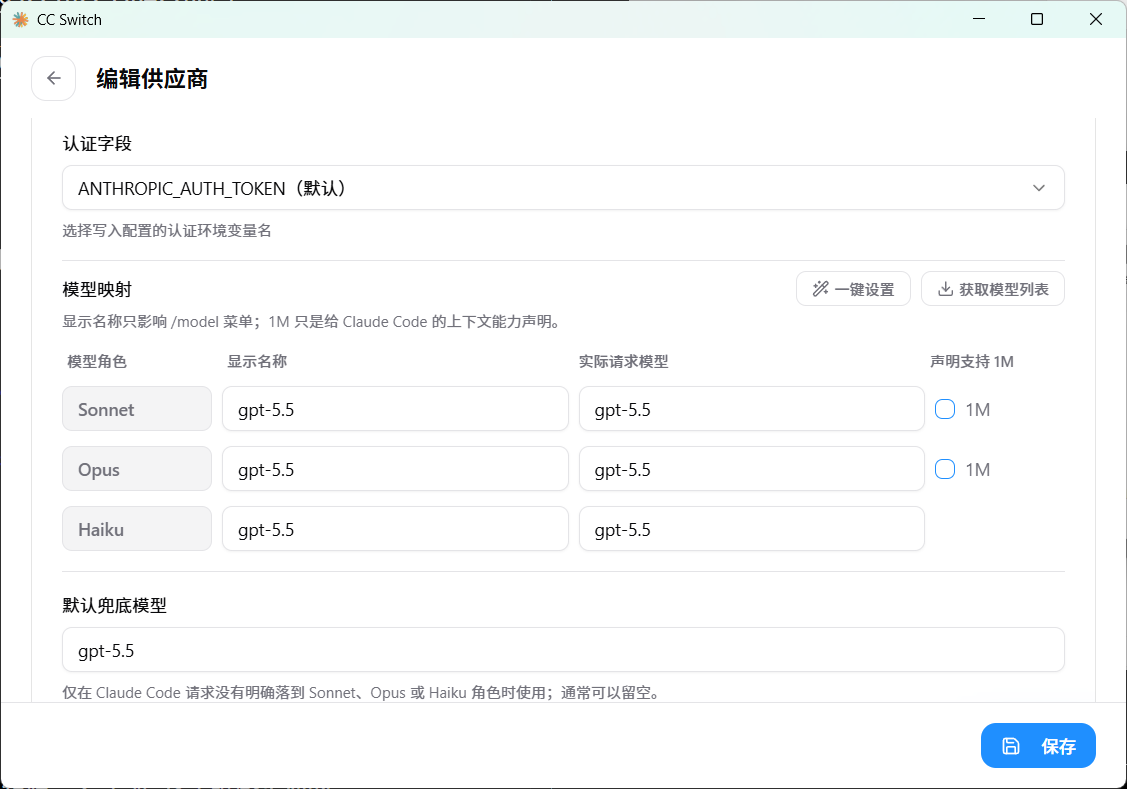
2. 测试中转站并添加 Claude Code 配置
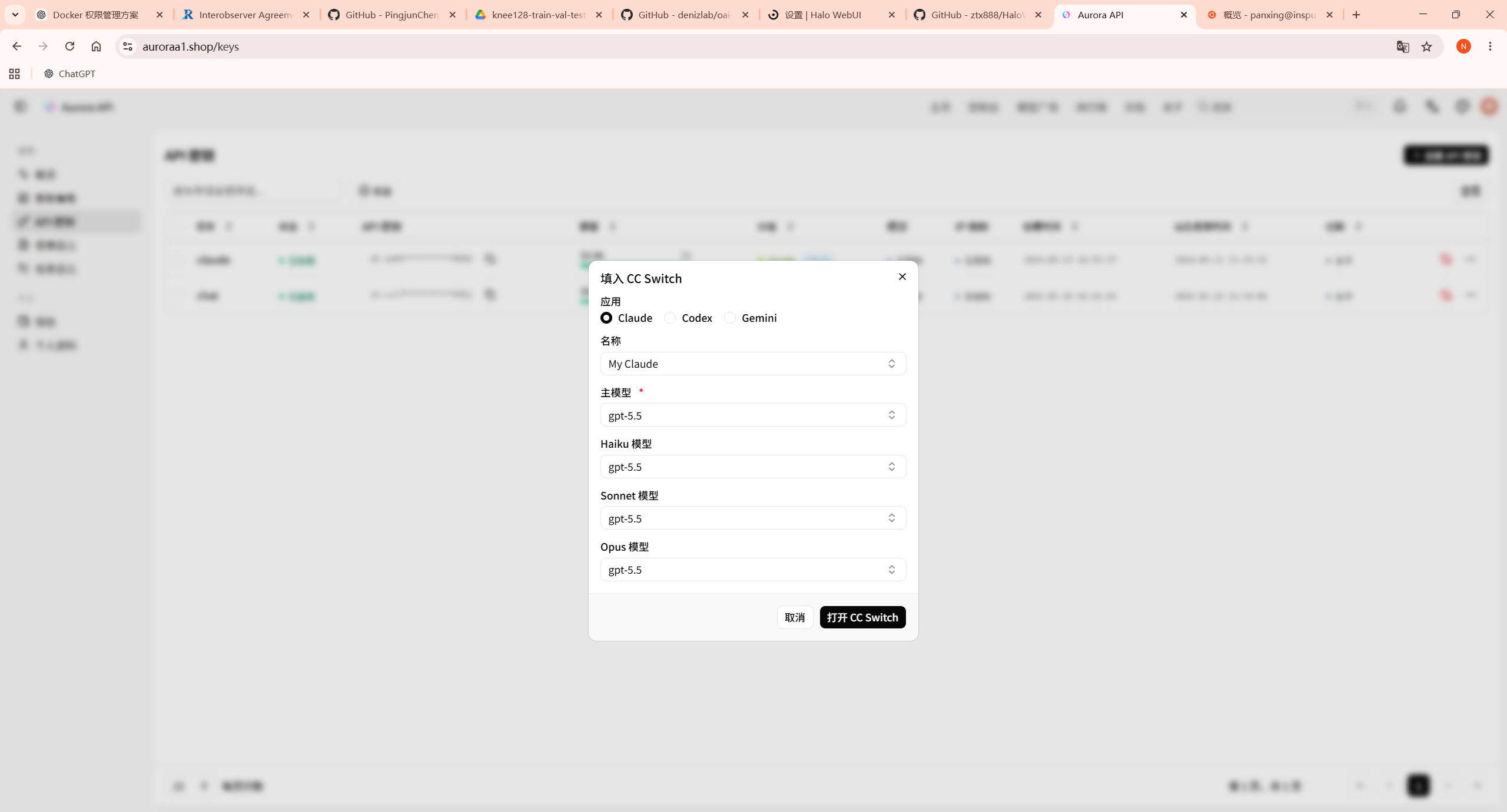
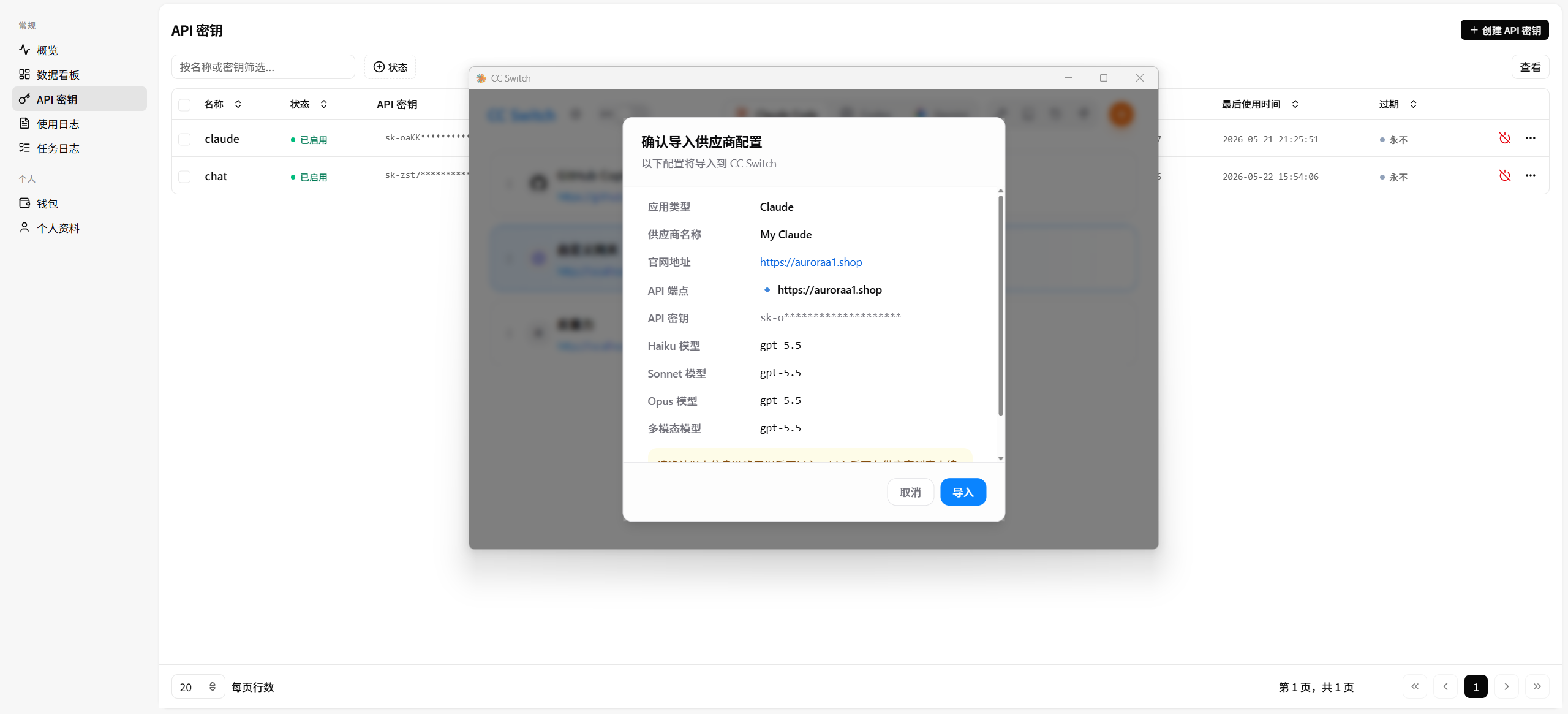
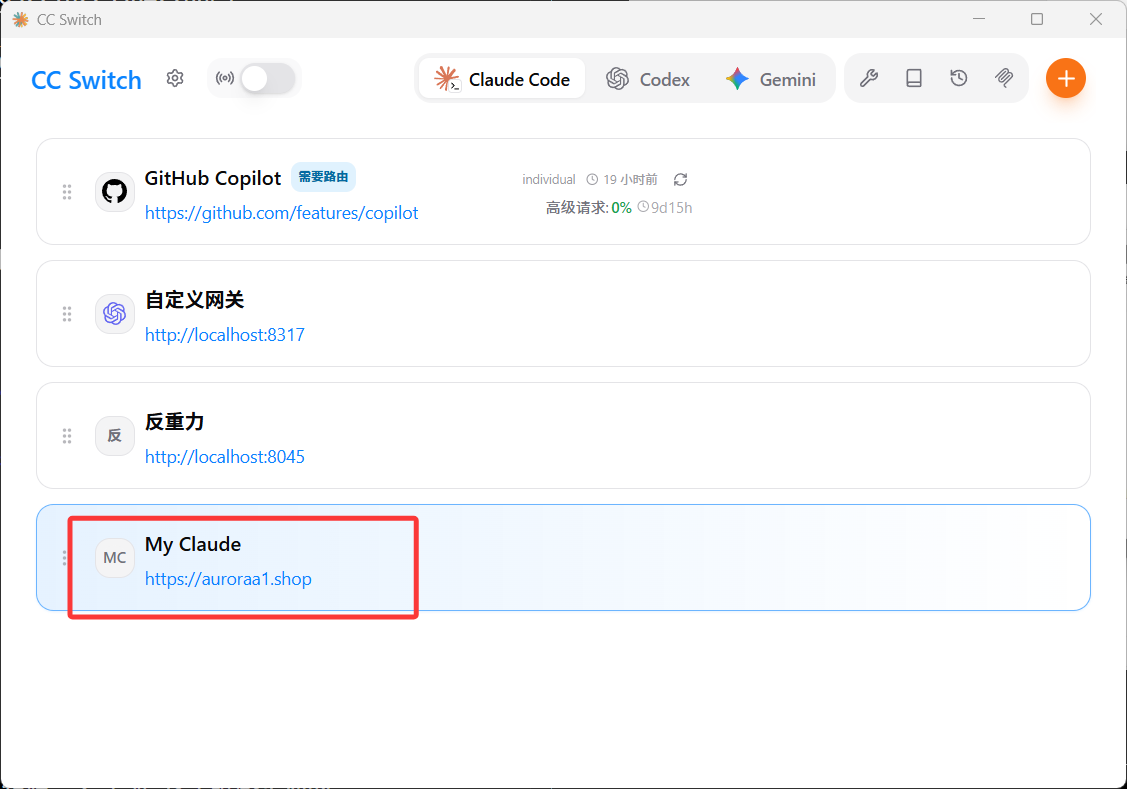
启动后,你会看到一个配置管理界面。第一次使用时,通常需要先添加一个 Claude Code 的配置项。(可以在中转站一键导入 ) 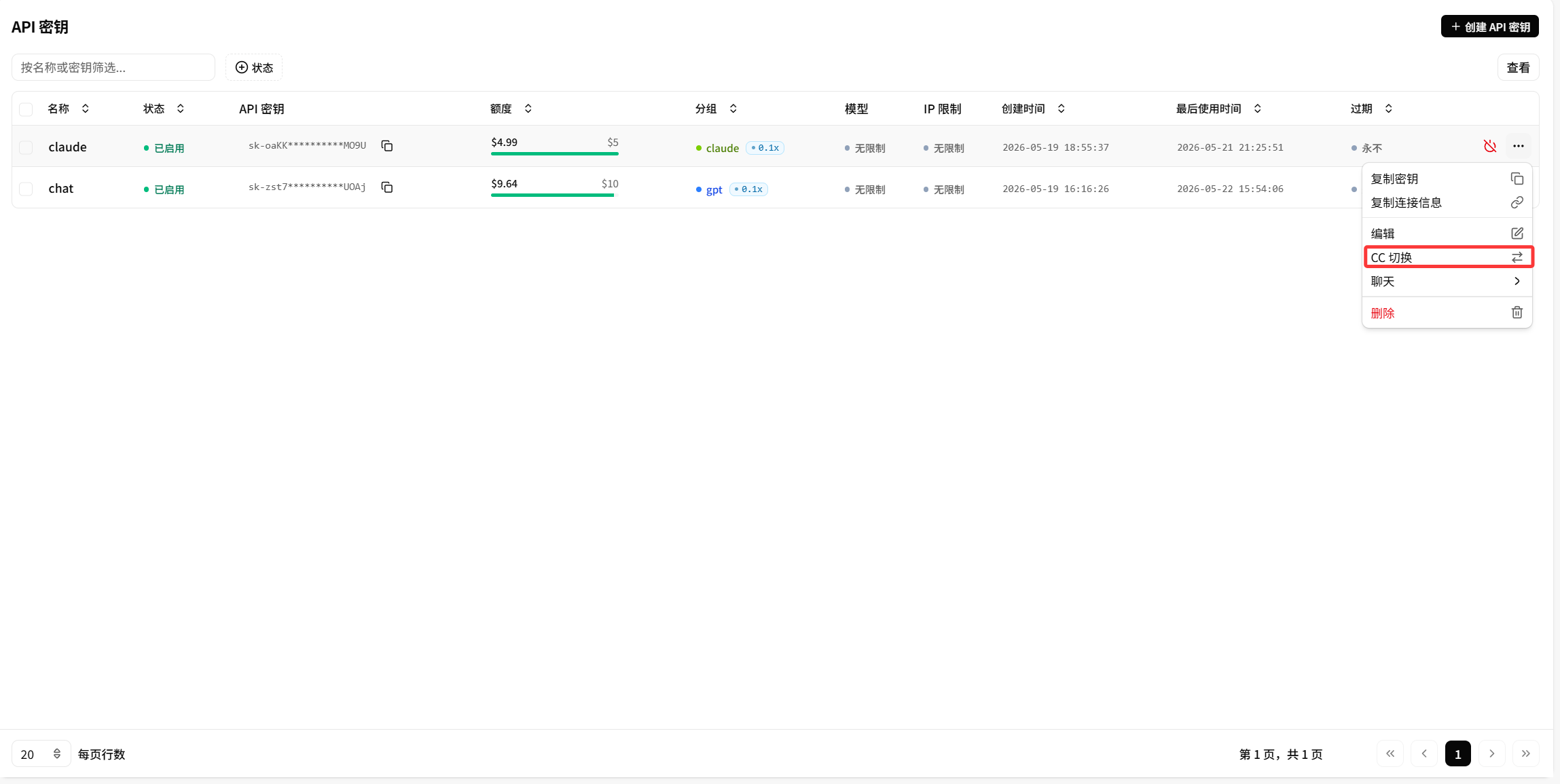
在 VSCode 中使用 Claude Code
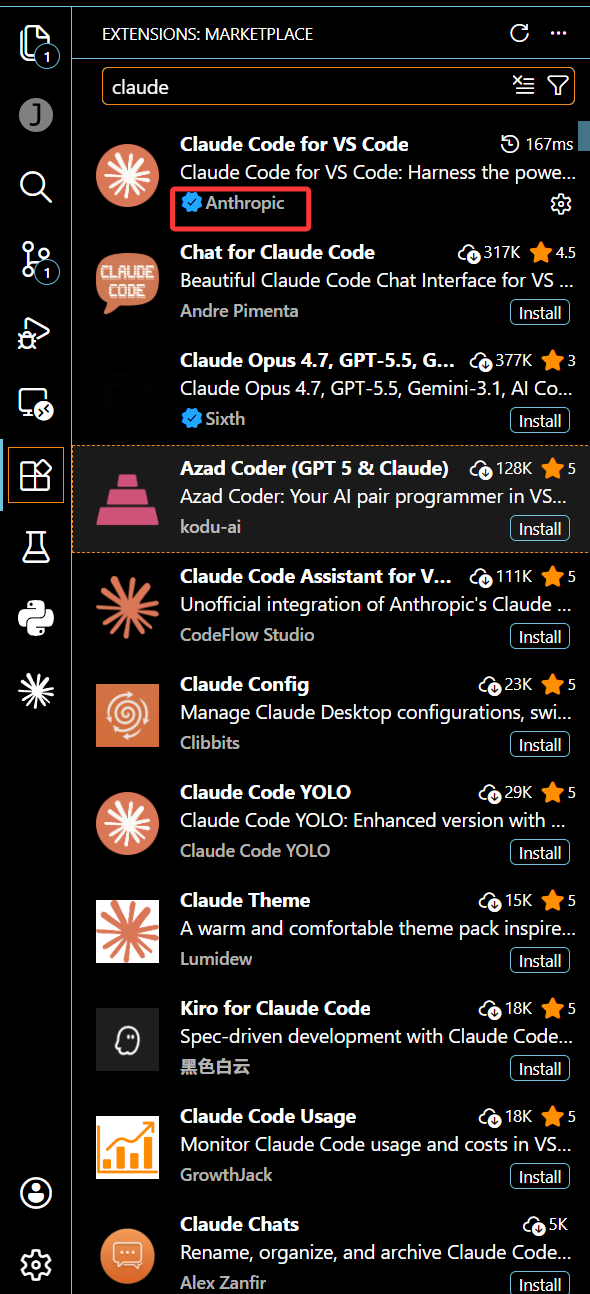
1. cc插件
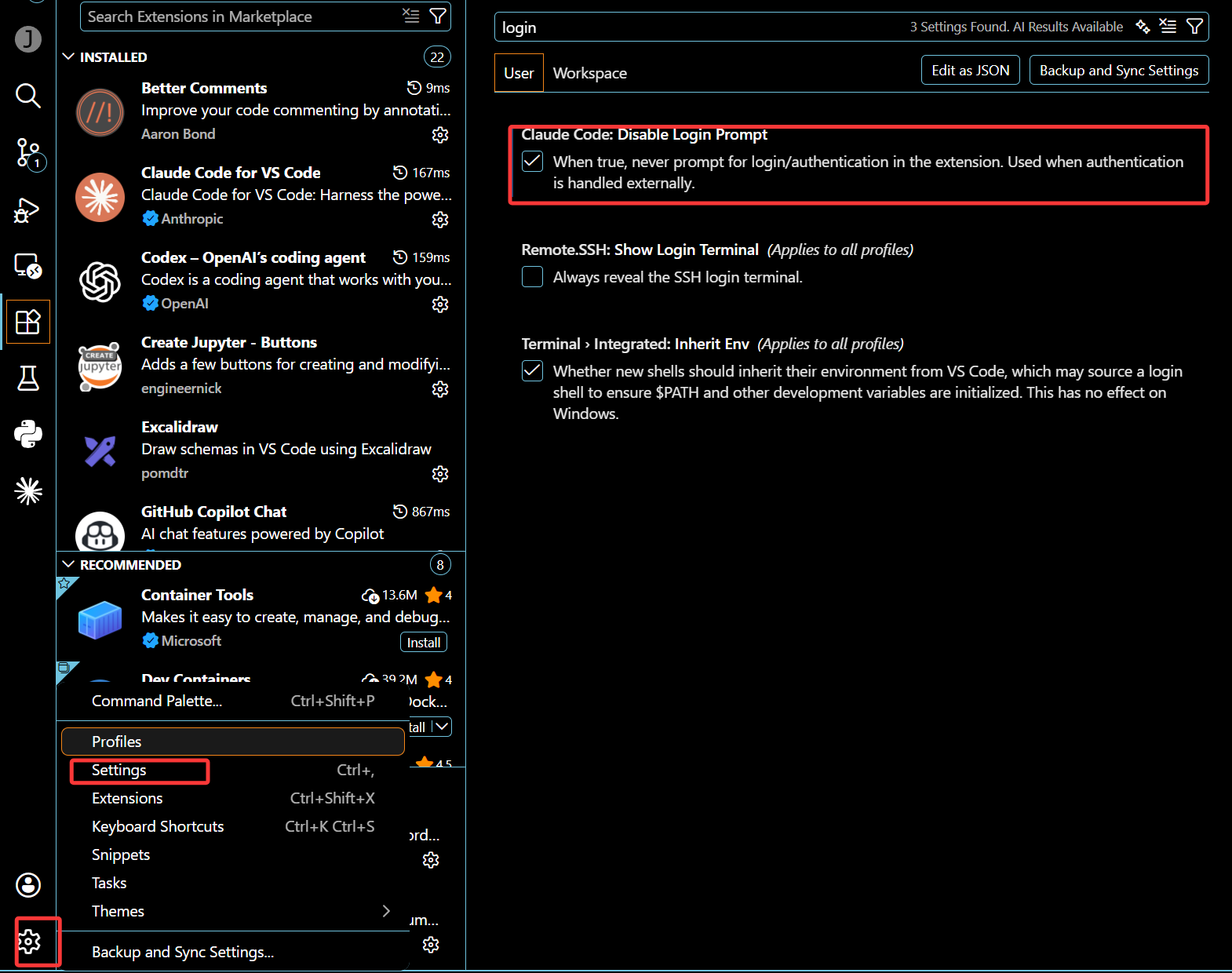
2. 关闭登录
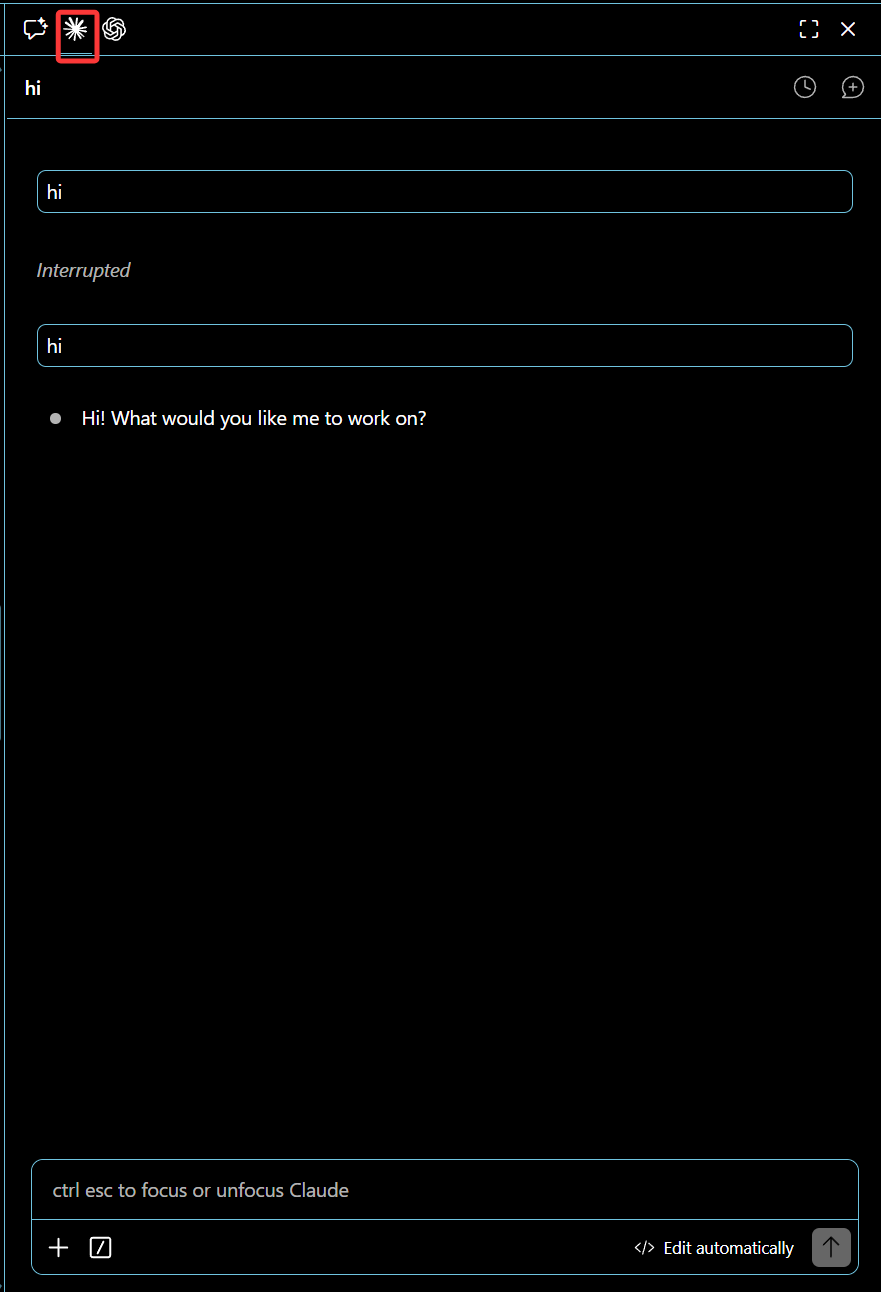
3. cc!启动!!!
推荐的使用方式
我比较建议把这套配置理解成三层:
- 上游能力层:Claude / Copilot / Workers AI 等真正提供模型能力的服务。
- 中转层:统一 API 形态、做鉴权、做模型映射。
- 调用层:VSCode 里的 Claude Code 或其他客户端。
这样分层之后,你后面换中转站、换模型、换客户端,影响都会小很多。
结语
这套方案的核心不是“怎么让 Claude Code 能用”,而是“怎么让 Claude Code 在 VSCode 里稳定、可切换、可维护地使用”。
只要中转站接口规范、cc-switch 配置正确,VSCode 里的 Claude Code 就可以直接复用这套能力。后续你要换上游、换模型、换代理,只需要改中间这一层,编辑器侧基本不用动。