
使用 CLIProxyAPI 搭建自部署 API 中转站

使用 CLIProxyAPI 搭建自部署 API 中转站
三水番整篇分成三个部分:
- 用 CLIProxyAPI 搭出一个本地中转站。
- 用 cc-switch 快速切换 Claude Code / Codex 的配置。
- 在 VSCode 里复用这套配置。
项目地址:
1. 最终要实现的效果
这篇文章想达到的效果很简单:
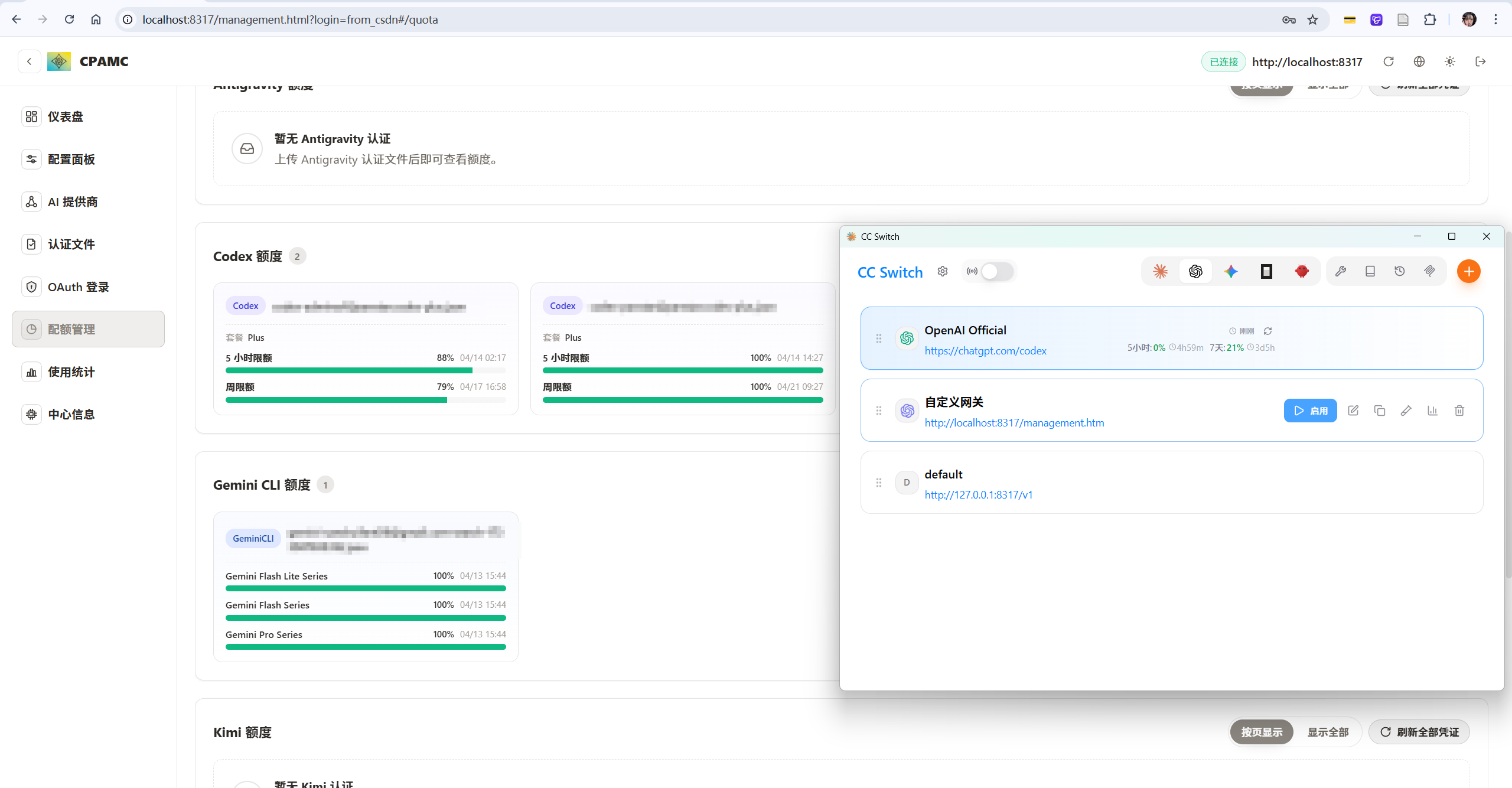
- 用 CPA 把 CLI 工具里的模型转成 API,并且支持多账号轮询。
- 利用 cc-switch 把 CPA 反代出来的 API 接入到 Codex 和 Claude Code 中,并且支持快速切换配置。
说明:这里的“CPA”就是 CLIProxyAPI。下文统一写成 CLIProxyAPI,避免混淆。
2. 下载与安装 CLIProxyAPI
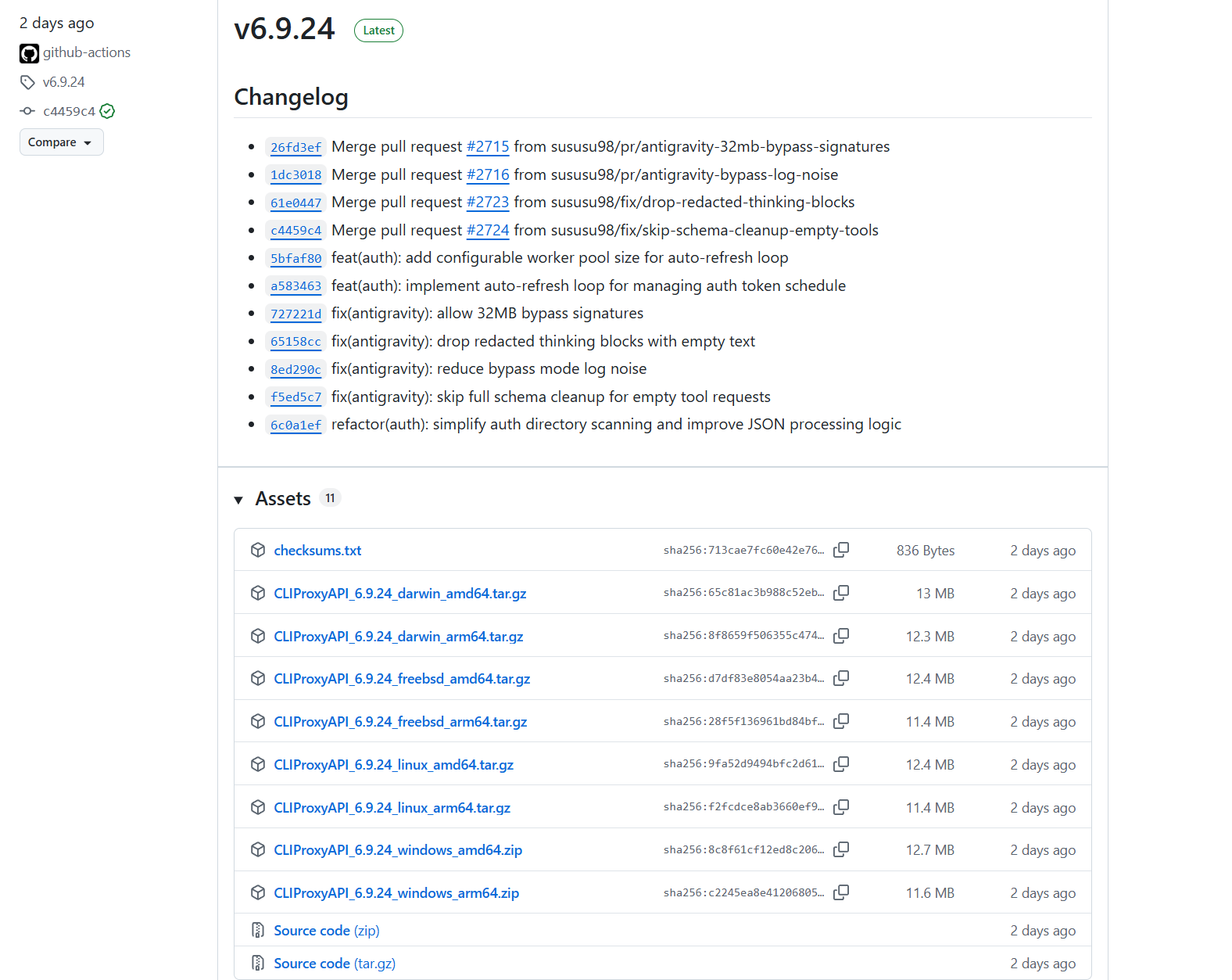
GitHub 项目地址:
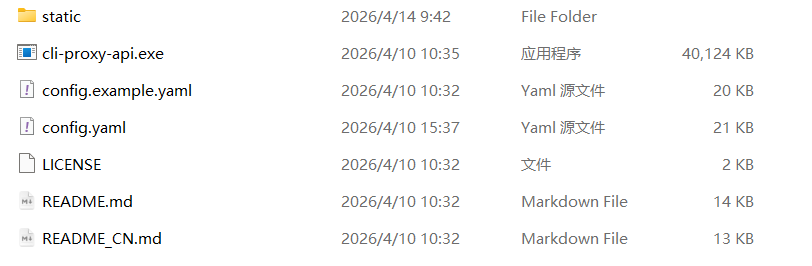
根据自己电脑系统下载最新压缩包,解压后通常会看到这些文件:
1 | static/ |
3. 配置 CLIProxyAPI
3.1 复制配置文件
把 config.example.yaml 复制一份并重命名为 config.yaml。
3.2 修改管理密码
打开 config.yaml,找到 secret_key 或类似字段,把它改成你自己记得住的密码。
示例:
1 | secret_key: "123456" |
说明:这个
secret_key主要用于登录管理面板,不是你给 Codex 或 Claude Code 使用的 API Key。
3.3 启动服务
双击运行 cli-proxy-api.exe,会弹出一个命令行窗口。
注意:使用期间不要关闭这个窗口,关闭就相当于服务停止。
4. 登录管理面板
在浏览器里打开管理地址:
http://localhost:8317/management
然后输入你在 config.yaml 里设置的 secret_key。
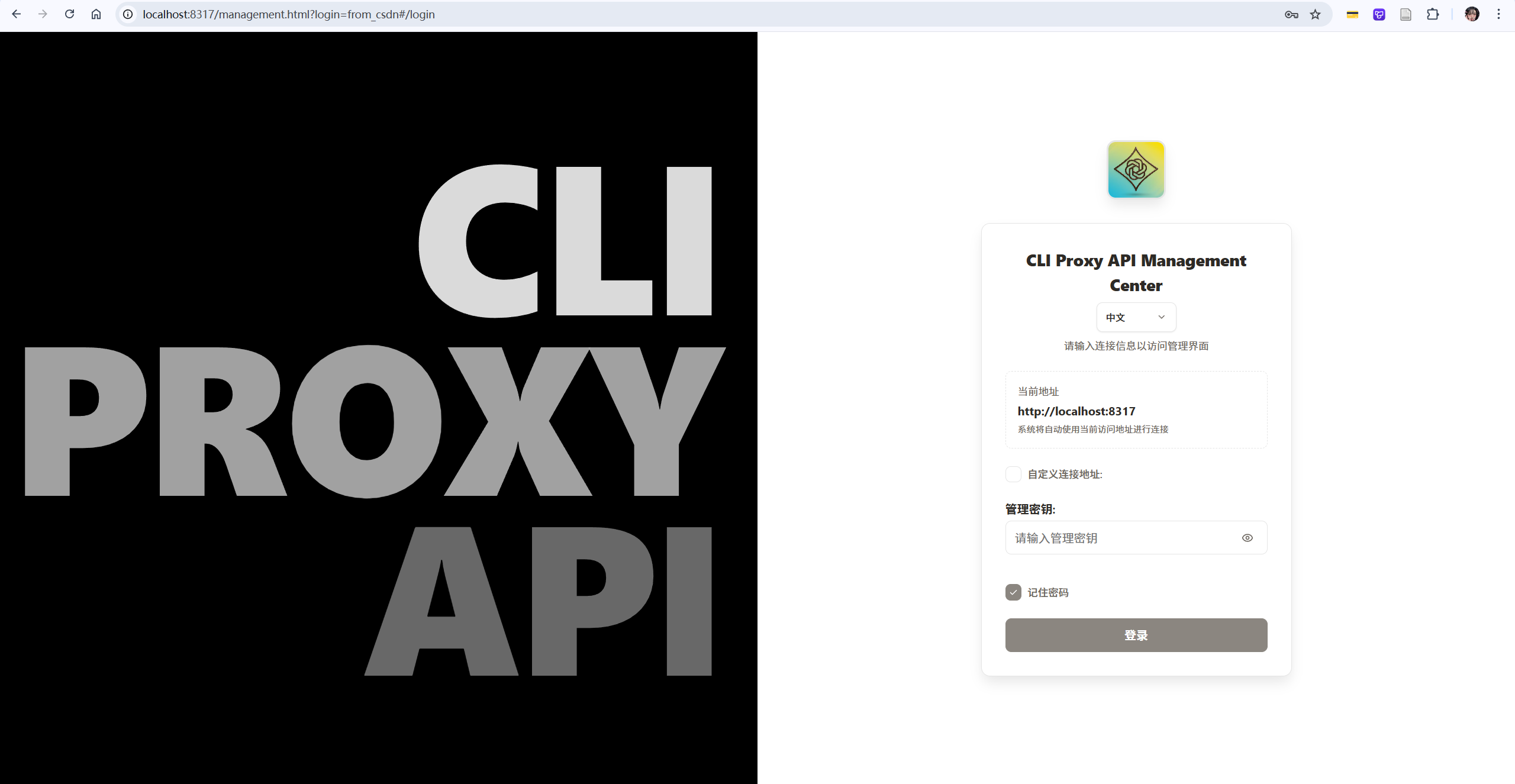
注意:启动后配置文件中的
secret_key可能会显示成密文,这是正常现象,继续用你自己的明文密码登录即可。
5. OAuth 登录
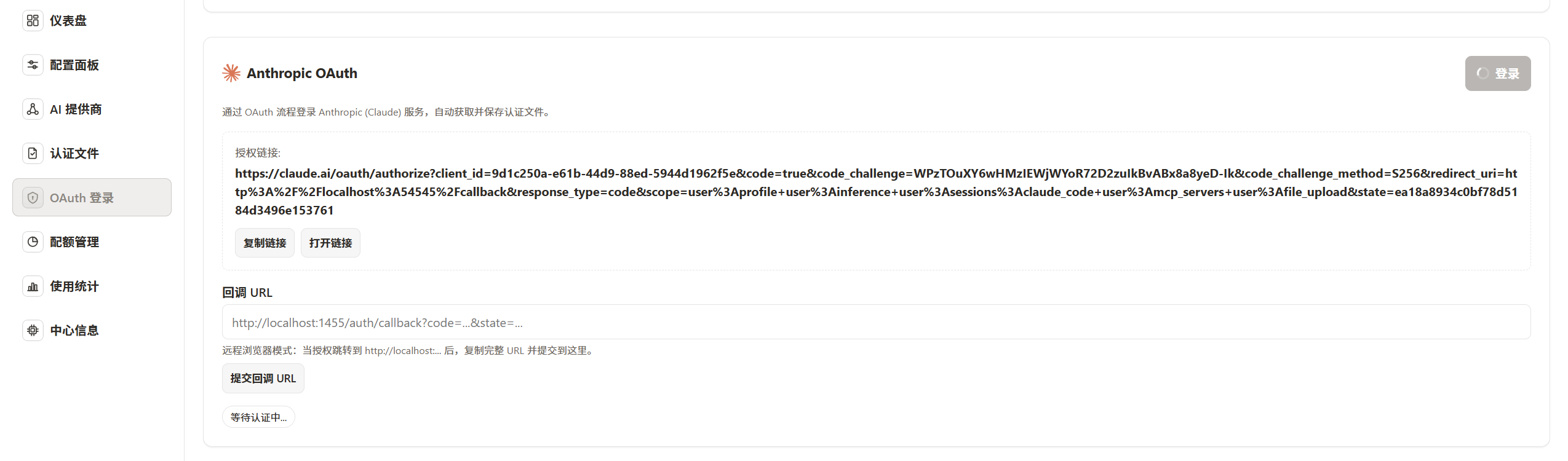
进入管理面板后,在侧边栏找到 OAuth 登录。
然后选择你要授权的 AI 服务,点击登录获取验证链接,按提示完成授权。
完成后,CLIProxyAPI 会自动获取并保存认证文件。
6. 导入认证文件
如果别人分享了认证文件,你也可以直接导入到自己的 CLIProxyAPI 中使用。
支持的通常是 JSON 认证文件,导入后即可在对应 provider 中启用。
安全提示:不要导入来源不明的认证文件,避免账号被接管或凭据泄露。

7. 如何使用配置好的本地 API
这一步是最关键的。
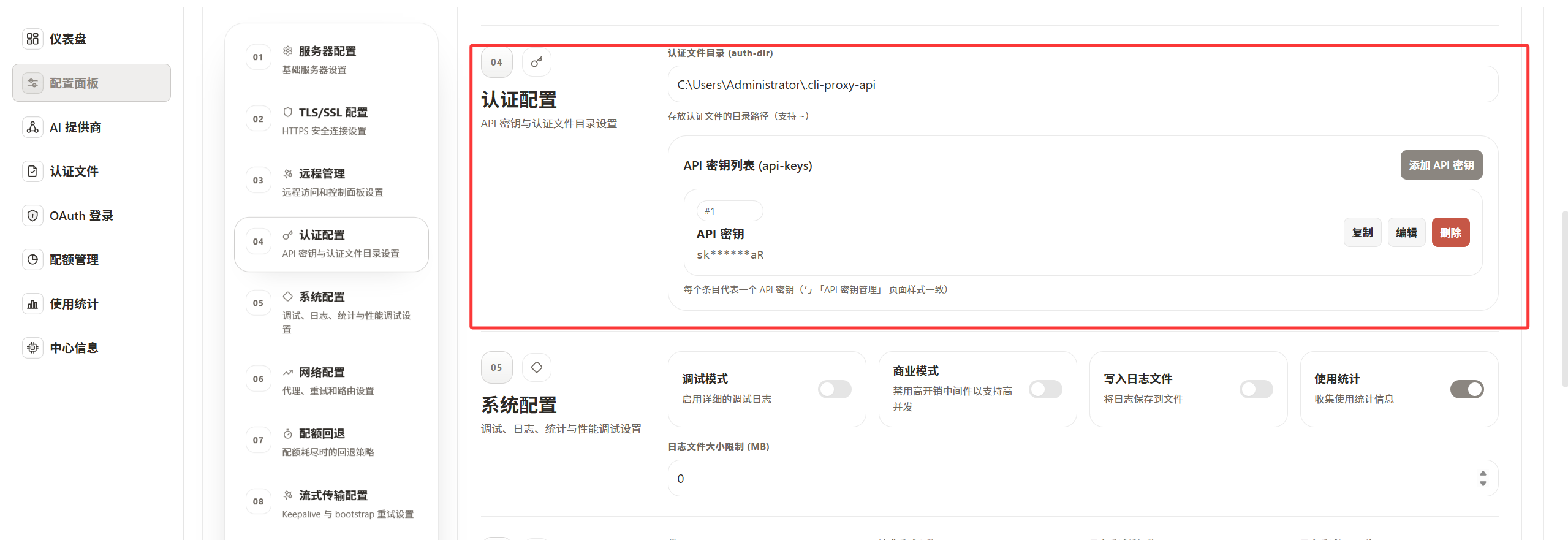
你只需要记住两个信息:
- Base URL:
http://localhost:8317/v1 - API Key: 在管理面板的 API 密钥列表里复制,或者自己创建一个
不同工具的 Base URL 写法
| 工具 | Base URL 怎么填 |
|---|---|
| Cherry Studio / 大多数 OpenAI 兼容客户端 | http://localhost:8317/v1 |
| Claude Code | http://localhost:8317(不要加 /v1) |
8. 用 cc-switch 一键切换 Codex 和 Claude Code 的配置
如果你要频繁切换 Codex 和 Claude Code,手动改配置会比较烦,所以更推荐用 cc-switch。
9.1 cc-switch 的原理
它维护一套配置数据库。当你在 cc-switch 的 UI 里切换配置时,它会定位到相关工具的原始配置文件位置,然后直接覆盖或修改对应内容。
这样你就不需要每次都手动改:
- Codex 的配置文件
- Claude Code 的配置文件
9.2 下载 cc-switch
Windows 用户可以下载对应安装包,安装后打开面板即可使用。
9.3 添加自定义配置
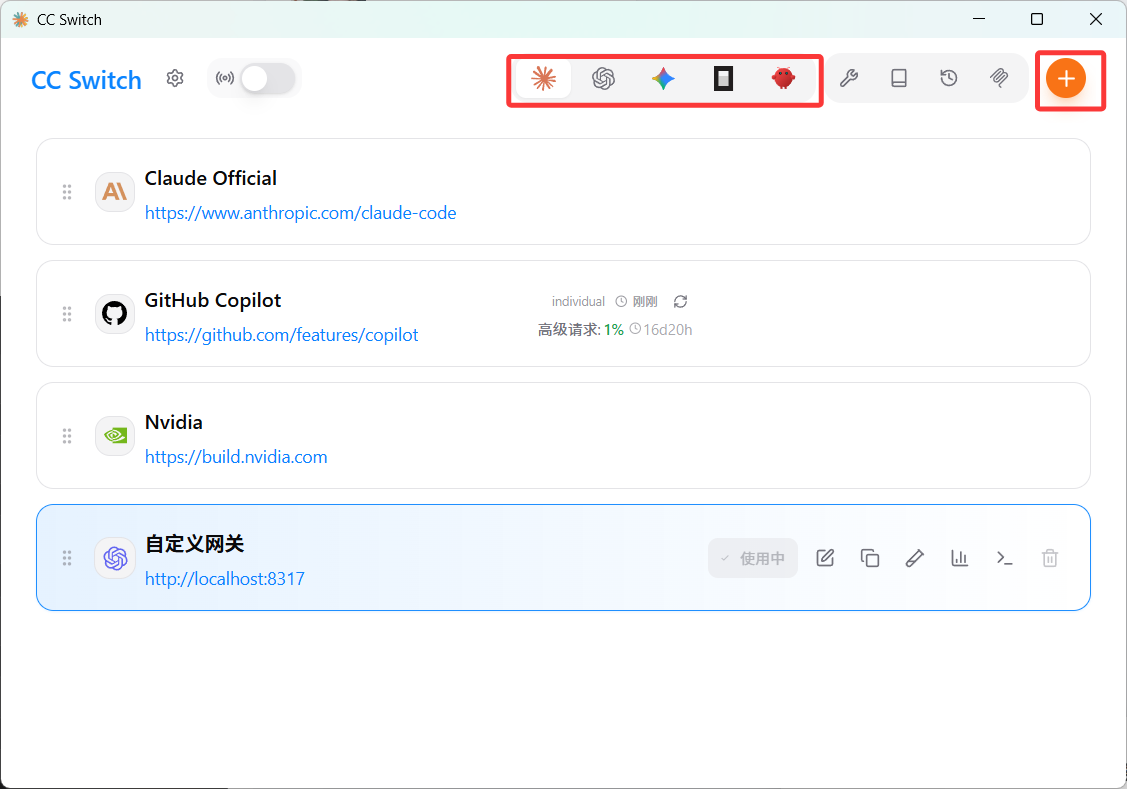
详细步骤可以按这个顺序:
- 顶栏选择你要配置的 AI CLI,例如 Codex。
- 点击右上角
+。 - 选择
自定义配置。 - 填入:
- 供应商名称
- Base URL
- API key
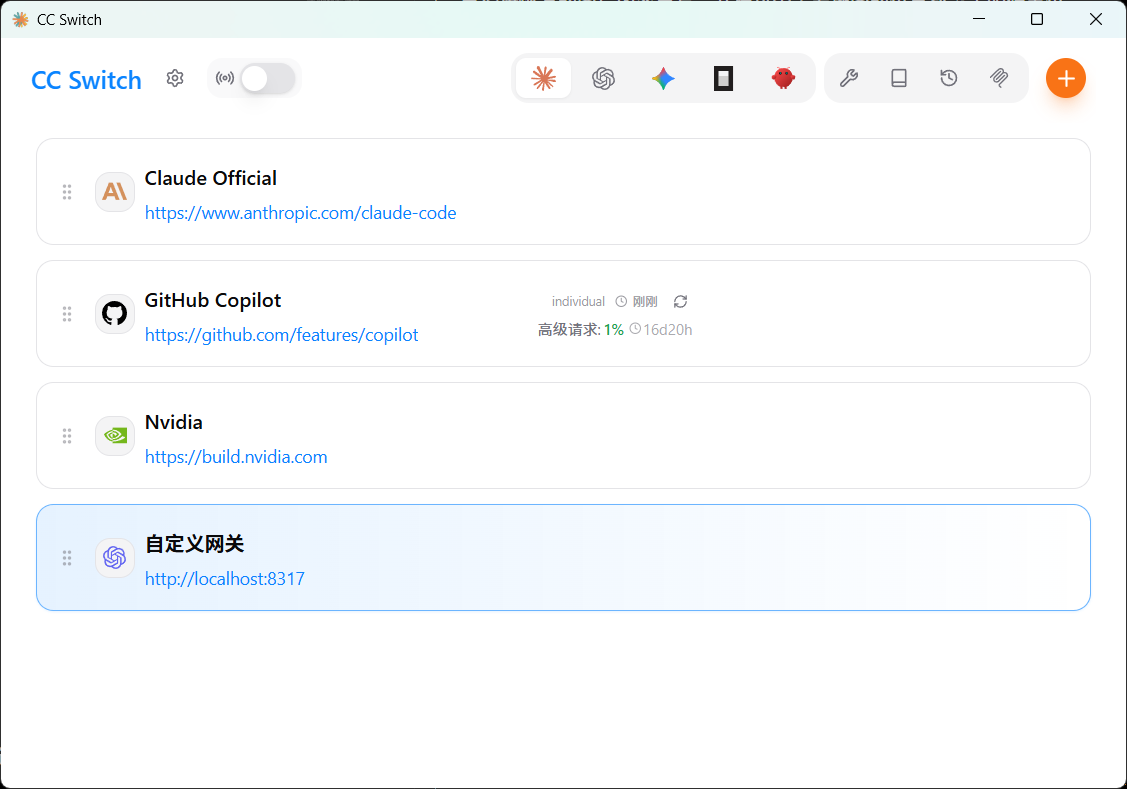
添加后就可以快速切换配置了。
9. 在 VSCode 中使用 Codex 和 Claude Code
如果你已经把 Codex / Claude Code 的 CLI 配好了,那么 VSCode 里相关扩展通常可以直接复用这套配置。
一般流程是:
- 打开 VSCode 的插件市场。
- 安装对应的 Claude Code / Codex 插件。
- 打开插件后,直接读取 CLI 工具共用的配置。
大多数情况下,不需要重新登录,因为 VSCode 插件读取的配置和 CLI 工具是共用的。
10. 我遇到的两个问题
10.1 让 Claude Code 使用 CLIProxyAPI 的 Codex API
在 cc-switch 中为 Claude Code 添加配置时:
- API 格式选择:OpenAI Chat Completions
- Base URL 不要带
/v1
正确写法:
http://localhost:8317
不要写成:
http://localhost:8317/v1
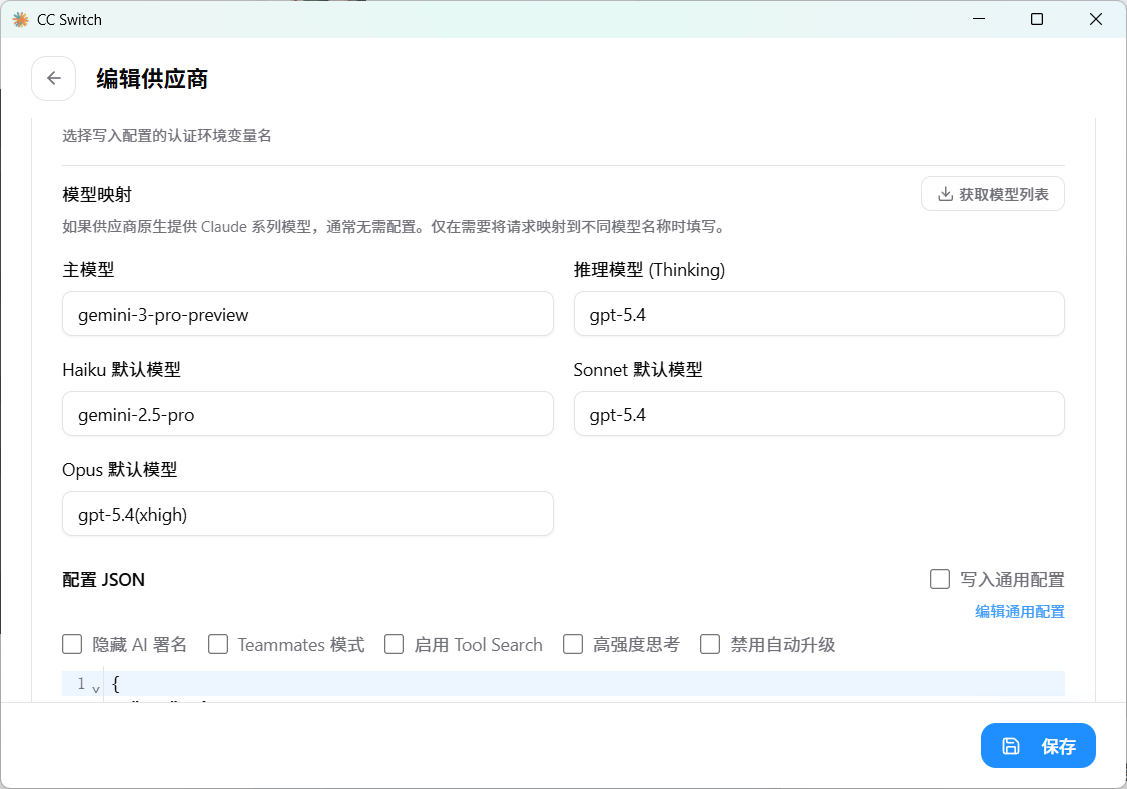
另外还要配置默认模型映射,比如:
opussonnethaiku
分别映射到你要用的默认模型。
10.2 Codex 配置后报 404(/response 或 /responses)
如果你遇到类似这种错误:
1 | unexpected status 404 Not Found: 404 page not found, url: localhost:8317/responses... |
通常是因为:
- Codex CLI 的请求路由方式和 CLIProxyAPI 支持的接口不一致。
- CLIProxyAPI 当前配置与
responses路径不兼容,或请求模式不匹配。
解决方案一般有两个方向:
- 把配置里的
wire api从response改成chat。 - 检查你选的 API 格式是否和目标工具匹配。
参考资料:
11. 快速检测和删除无效账号
如果你导入了很多账号,建议定期清理失效账号,不然切换的时候会比较乱。
可以参考仓库里的其他配套工具或脚本来做检测和清理。
12. 小结
按照这套流程,你就能搭出一个比较完整的自部署 API 中转站:
- CLIProxyAPI 负责统一转发和管理
- cc-switch 负责快速切换 CLI 配置
- VSCode 负责实际使用
如果你本来就有多个 AI 账号,这套方案的核心价值不是“省一次配置”,而是把账号、模型、路由和客户端分层管理,后面扩展起来会轻松很多。