
教育邮箱申请学生优惠的体验分享

AI-摘要
Chat GPT
AI初始化中...
介绍自己 🙈
生成本文简介 👋
推荐相关文章 📖
前往主页 🏠
前往爱发电购买
教育邮箱申请学生优惠的体验分享
三水番前言
如今热门的 AI 工具,比如 ChatGPT、Gemini、Claude、Cursor 等,都离不开稳定的**上网工具支持。
开始前准备
正式操作前,先准备两样东西:
- 一个能正常收信的教育邮箱
- 一个可以稳定访问官网的网络环境
只要这两项到位,后面流程会顺很多。
第一步:注册账号
进入官网后,先完成基础注册。
官网入口与注册按钮
先找到官网首页的入口,再点击注册按钮进入账号创建流程。
先完成基础账号注册
我这里先用个人常用邮箱完成账号注册,你也可以使用 QQ 邮箱或其他常用邮箱。 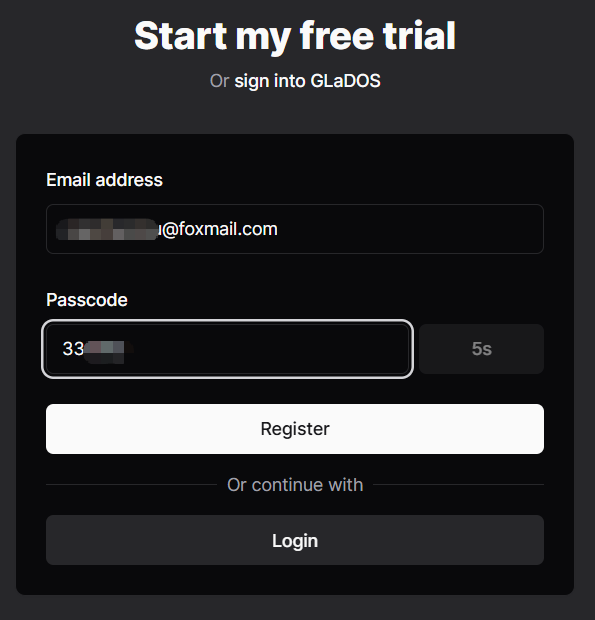
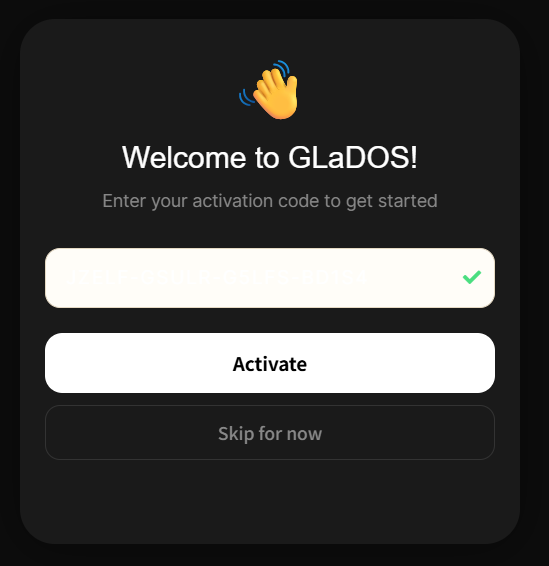
按提示输入激活码
注册完成后,如果页面需要激活码,就按官方提示输入JZELF-GSULR-G5LFS-BD1S4。输入后继续下一步即可。
第二步:登录后进入计划页
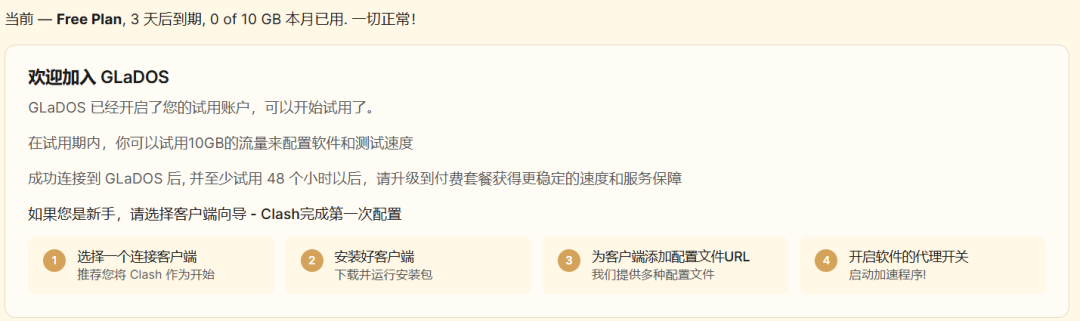
登录后先点击开始,确认当前套餐状态。
初始显示为 Free Plan
通常第一次进入时,会先看到 Free Plan,这属于正常状态,不用紧张。
进入教育计划入口
接着找到 Education 相关入口,进入教育计划页面。
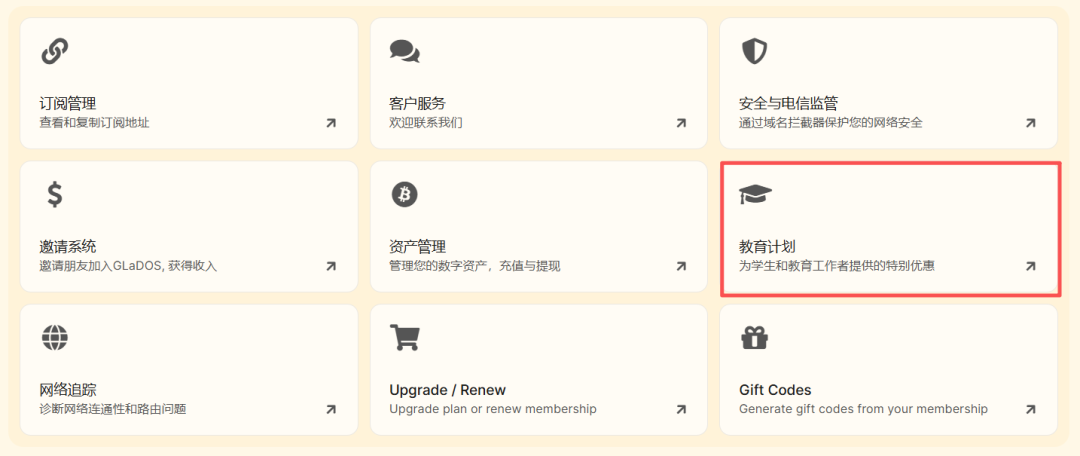
提交教育计划申请
在教育计划页面里,按页面提示提交申请,进入后续验证流程。
第三步:完成教育邮箱验证
进入申请页后,先阅读并确认提示,然后提交教育邮箱进行验证。
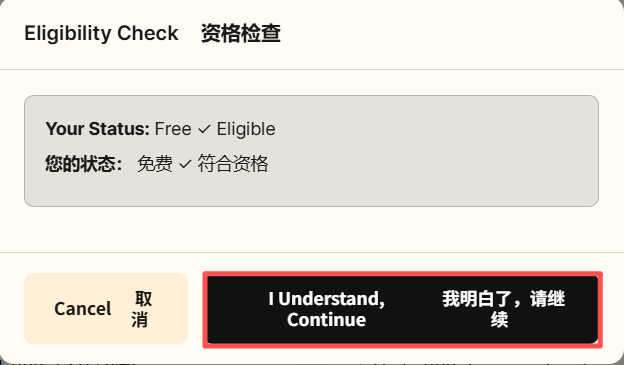
阅读并确认提示
在提交之前,先确认页面里的条款和说明,避免漏掉必要信息。
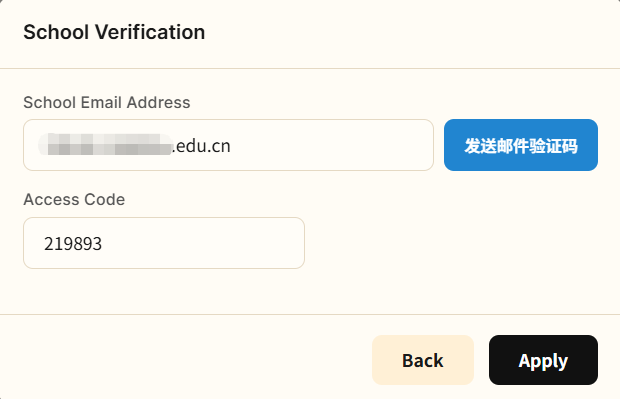
提交教育邮箱进行验证
输入教育邮箱后提交,系统会向该邮箱发送验证码或验证邮件。
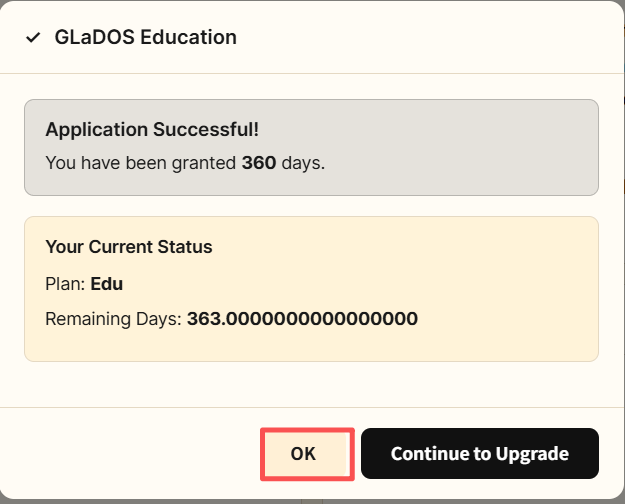
显示验证通过
验证完成后,页面会提示已通过,这说明教育邮箱验证这一步已经结束。
第四步:确认权益是否生效
验证通过后不要马上退出,记得回到套餐和权益页面确认状态。
教育优惠状态确认
只要页面显示教育优惠已生效,就说明整个流程已经闭环。

签到点数可兑换时长
另外,签到也会有福利。完成签到后可以获得点数,点数可以继续兑换使用时长。
第五步:日常使用和补充说明
如果后面还想继续提升可用时长,记得按时签到,积累点数。
我自己体验下来,这套流程并不复杂,真正麻烦的地方主要是邮箱验证和页面确认,只要教育邮箱可用,整体就很顺。





.png)
